jueves, 11 de abril de 2024

Tipos de Impresoras

 Impresora Matriz de Punto.

                                        Las impresiones se forman por una serie de punto.


Impresoras Plotters

Se utilizan para realizar impresiones muy grandes, como afiches o vallas publicitarias.


Chorro de Tinta

Imprime utilizando uno o varios cartuchos de tintas diferentes.


Multifuncional


Incorpora impresora, escáner y fotocopiadora


3D


Nos permite realizar replicas o copias de diseños en tres dimensiones 


Láser

Las impresiones están basadas en la tecnología Láser. 


Tinta Solida


 Utiliza barras de tinta solida para imprimir


 Térmicas


Aplica calor al papel para poder imprimir.


lunes, 15 de junio de 2020

Contenidos Libres (Blogs)

Click en la imagen para ver los pasos para crear un Blog en Blogger

Tenga en cuenta: 
Algunas opciones pueden variar el nombre por la región que este configurada en su computadora, ejemplo de ello es la opción "Fondo" en algunas aparece "Contexto".

Blog: Un weblog o bitácora es la forma más fácil de crear y actualizar una página Web.
Los weblogs, blogs o bitácoras son el fenómeno de mayor actualidad en la Red. Se trata de sitios web donde se recopilan cronológicamente mensajes de uno o varios autores sobre una de terminada temática a modo de diario personal.

Las bitácoras han conseguido que la publicación de contenidos en la Red esté al alcance de cualquier internauta. Y es que existen varios servicios gratuitos con herramientas sencillas que permiten poner un weblog en marcha en menos de cinco minutos, sin ningún conocimiento previo.

Básicamente, un Blog no es más que un espacio personal de escritura en Internet en el que su autor publica artículos o noticias (post) que pueden contener texto, imágenes e hipervínculos. Los nuevos contenidos se añaden vía web desde el propio navegador y sin necesidad de ningún otro programa auxiliar.

Están pensados para utilizarlos como una especie de diario on line que una persona usa para informar, compartir, debatir periódicamente de las cosas que le gustan e interesan.


martes, 15 de septiembre de 2015

Evaluación de Desempeño Docente

Querida estudiante: con el fin de mejorar cada día más nuestra Institución, la Directiva del colegio, le pide que conteste con mucha sinceridad la siguiente encuesta, colocando en porcentaje que usted crea que se acerca a la realidad.


lunes, 31 de agosto de 2015

Taller - Comparaciones, Símil y Metáforas.

Asignatura: Lectura critica.
Formación en Valor: Ternura.
Núcleo Integrador: Comparación.
Objetivo: Desarrollo de talleres utilizando metáforas.


En el siguiente enlace encontraras un taller en el cual debes seleccionar si la oración es una Comparaciones, Símil o Metáforas.

Clic en el enlace siguiente para ver el taller.

Taller - Comparaciones, Símil y Metáforas.

martes, 25 de agosto de 2015

Evaluación en Línea.

Asignatura: Tecnología e Informática
Formación en Valor: Ternura.
Núcleo Integrador: Evaluación en Linea.
Objetivo: Evaluar a las estudiantes de 8 grado..


En el siguiente enlace encontraras un una serie de preguntas las cual debes seleccionar en las listas desplegables que aparecen.

Clic en el enlace siguiente para ver la evaluación.


Evaluación en línea.

Taller - Comparaciones, Símil y Metáforas.

Asignatura: Lectura critica.
Formación en Valor: Ternura.
Núcleo Integrador: Comparación.
Objetivo: Desarrollo de talleres utilizando metáforas.


En el siguiente enlace encontraras un taller en el cual debes seleccionar si la oración es una Comparaciones, Símil o Metáforas.

Clic en el enlace siguiente para ver el taller.

Evaluación Lectura critica


jueves, 20 de agosto de 2015

Encuesta de Satisfación

ESTIMADA FAMILIA, con el fin de mejorar cada día más nuestro colegio, la Directiva le pide que conteste la siguiente encuesta sobre los diferentes procesos de la institución, manifestando la forma como se han sentido atendidos en cada uno de ellos.
Clic en el enlace para ver la encuesta:


martes, 14 de octubre de 2014

martes, 27 de noviembre de 2012

Crear un Blog


Fecha: Agosto 11 de 2013

Asignatura: Tecnología e Informática.
Formación en Valor: Responsabilidad
Núcleo Integrador: Creación y Configuración de un Blog.
Objetivo: Crear, Configurar y  aplicar diseños  a un Blog.


Presione Clic para ir al enlace Crear un Blog


miércoles, 21 de noviembre de 2012

Taller Practico.


Fecha: Noviembre 21 de 2012

Asignatura: Tecnología e Informática.
Formación en Valor: Responsabilidad.
Núcleo Integrador: Taller Practico.
Objetivo: Desarrollo de actividades para afianzar conocimientos.


Teniendo en cuenta el siguiente enlace:
Clic para ver los pasos para crear Diapositivas y Publicarlas en la Web
Donde se explica como crear una presentación, desarrolle una presentación que explique un tema libre y publica la presentación:

Un mensaje para esta nueva etapa que comienzan en sus vidas:

Caminante no hay camino, se hace camino al andar.

Sigue intentando hasta que tengas éxito.


Mi felicidad consiste en que se apreciar lo que tengo y no deseo con exceso lo que no tengo.


Feliz Navidad y prospero Año Nuevo!!!

miércoles, 14 de noviembre de 2012

Crear Diapositivas en la Web y Publicarlas


Fecha: Noviembre 15 de 2012

Asignatura: Tecnología e Informática.
Formación en Valor: Responsabilidad.
Núcleo Integrador: Compartir archivos en la web.
Objetivo: Crear crear diapositivas en la Web.


Clic para ver los pasos para crear Diapositivas y Publicarlas en la Web


viernes, 2 de noviembre de 2012

Compartir archivos en la web


Fecha: Noviembre 2 de 2012

Asignatura: Tecnología e Informática.
Formación en Valor: Responsabilidad.
Núcleo Integrador: Compartir archivos en la web.
Objetivo: Crear documentos con aplicaciones en línea.

Pasos para crear un documento en línea

miércoles, 3 de octubre de 2012

Entradas en un Blog


Fecha: Octubre 5 de 2012

Asignatura: Tecnología e Informática.
Formación en Valor: Tolerancia.
Núcleo Integrador: Entradas en un Blog.
Objetivo: Adicionar información a un Blog.

Taller: 

Teniendo en cuenta el Núcleo anterior, donde se explica la creación, configuración y Nueva Entrada a un Blog, desarrolle un Blog que contenga 2 entradas las cuales deben contener texto que explique cada tema y una imagen del tema a tratar.
Nombre del Blog:
tecnoinfoCursoNroLista
Ejemplo: 
tecnoinfo11A01 = Este es el nombre del Blog de la primera estudiante de 11A

 - Primera Entrada explique los Valores Eucarísticos.

 - Segunda Entrada como usted aplica esos valores en su vida.

Notas
:

* Taller no entregado a tiempo se le califica con un 50% menos al momento de la entrega.

* Les recuerdo los valores Eucarísticos son:
Trascendencia.
Autonomía.
Alegría.
Libertad.
Tolerancia.
Responsabilidad.
Liderazgo.


*** Cada entrada es una Nota.***


miércoles, 26 de septiembre de 2012

Creación y Configuración de un Blog.


Fecha: Agosto 11 de 2013

Asignatura: Tecnología e Informática.
Formación en Valor: Responsabilidad
Núcleo Integrador: Creación y Configuración de un Blog.
Objetivo: Crear, Configurar y  aplicar diseños  a un Blog.

Blog: Un weblog o bitácora es la forma más fácil de crear y actualizar una página Web.
Los weblogs, blogs o bitácoras son el fenómeno de mayor actualidad en la Red. Se trata de sitios web donde se recopilan cronológicamente mensajes de uno o varios autores sobre una de terminada temática a modo de diario personal.

Las bitácoras han conseguido que la publicación de contenidos en la Red esté al alcance de cualquier internauta. Y es que existen varios servicios gratuitos con herramientas sencillas que permiten poner un weblog en marcha en menos de cinco minutos, sin ningún conocimiento previo.

Básicamente, un Blog no es más que un espacio personal de escritura en Internet en el que su autor publica artículos o noticias (post) que pueden contener texto, imágenes e hipervínculos. Los nuevos contenidos se añaden vía web desde el propio navegador y sin necesidad de ningún otro programa auxiliar.

Están pensados para utilizarlos como una especie de diario on line que una persona usa para informar, compartir, debatir periódicamente de las cosas que le gustan e interesan.


Pasos para crear un Blog en Blogger


1. Entre a su cuenta de gmail


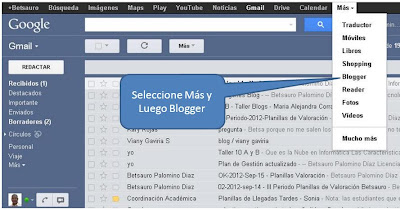
2. En versiones anteriores aparecía la Barra de Google y debia Seleccionar Más y luego Blogger


Actualmente, esta el botón aplicaciones y luego seleccione el Botón Blogger.


3. En algunas ocasiones nos pide la contraseña nuevamente, debemos digitar e iniciar sesión (Por lo general esto se presenta cuando no tenemos blogs creados).
4. Si es la primera vez nos dan la bienvenida a Blogger con esta pantalla:

Actualice su perfil si desea o le da clic en Continuar en Blogger


5. Crear Una entrada o Ver Blog

Se puede visualizar como esta el Blog hasta el momento o comenzar a escribir información en una Nueva Entrada.


6. Crear un Nuevo Blog

6.1. Titulo: Escriba su nombre, ejemplo: Diana Ferreira Dean. 

6.2. Escribir la dirección web del blog. Recuerde que al nombre asignado es único y será la forma de acceso a su Blog. Ejemplo: profe_euca_diana.
Al momento de acceder al blog recuerde que se adicionan la siguiente extensión: profe_euca_diana.blogspot.com

6.3. Es importante que seleccione la plantilla, la cual le da presencia a su Blog.

6.4. Clic en crear el Blog.


7. Opciones del Blog


8. Nueva Entrada


Taller:
Desarrolle un Blog con las siguientes características:


1. Nombre del Blog: profe_euca_su_nombre
Ejemplo:

  • profe_euca_diana : Este blog es de la profesora del Eucarístico Diana
  • profe_euca_betsauro : Este blog es del profesor del Eucarístico Betsauro.

2. Contenido o Entrada: el blog debe explicar un tema correspondiente a su área, debe tener imágenes, borrar los enlaces y resaltar los títulos y subtitulos  Si utiliza material de Internet debe especificar el sitio web de donde obtuvo la información.


Tenga en cuenta:
Para insertar imágenes  utilice este botón de la barra de herramientas para entradas, al presionar clic sobre este botón nos aparece la ventana siguiente la cual le permite buscar una imagen almacenada en el disco del computador (se supone que usted debe buscar la imagen en Internet y descargarla en su computador) e insertarla en el lugar donde se encuentra el cursor.


Luego de  elegir el archivo de imagen, debe dar clic en el botón "Añadir las imágenes seleccionas".


Borrar enlaces copiados:
Al copiar información de Internet encontramos que en muchas ocasiones esta contiene enlaces o vínculos a otras páginas, esta palabras están en color azul, para eliminar estos enlaces debe ubicarse sobre la palabra que contiene el enlace y nos aparece una lista de opciones de las cuales debemos seleccionar eliminar. Ejemplo:


Crear enlaces a otras páginas:
En la barra debe dar clic sobre el botón enlace: 
Este botón le permite añadir o eliminar un enlace existente.


Al dar clic sobre el botón enlace nos aparece la siguiente ventana:
Tenga en cuenta:

  • En la opción texto para mostrar, usted debe escribir el texto que desea aparezca en el blog. Ejemplo: Buscardo
  • En la opción dirección web, usted debe escribir la dirección de la página que desea mostrar al dar clic sobre la palabra que escribio en la anterior opción. Ejemplo: www.google.com

Note que en el blog se mostrara Buscador y al dar clic se mostrara la pagina de Google

Cambiar la Fuente o tipo de letra: utilice el botón Fuente

Recuerde que si el texto esta escrito usted debe primero seleccionarlo (Clic sostenido sobre el texto).

Tamaño de fuente: utilice el botón tamaño de fuente, nos ofrece tamaños definidos como son:

Nota Importante
Cuando copiamos información de un sitio web o página web, por lo generar también se copian elementos como el color de la letra el fondo y otras características las cuales llamamos FORMATO, para eliminar formato "OJO NO EL TEXTO", seleccionamos el texto que tiene el fondo o tipo de letra que NO deseamos y le damos clic al botón ELIMINAR FORMATO.


De forma inmediata aparece el texto con el formato básico, después debemos aplicar el formato deseado. 


miércoles, 19 de septiembre de 2012

Núcleos Integradores IV Periodo.


Eje Curricular: Contenidos Libres.

Estándar de desempeño:
Valoro e identifico las herramientas de Internet como medio de aprendizaje, apoyo y comunicación.

Núcleos Integradores IV Periodo
  • Contenidos libres (Blogs).
  • Configuración de un Blog.
  • Entradas en un Blog.
  • Compartir archivos en la web.


miércoles, 12 de septiembre de 2012

Menús


Fecha: 11B Septiembre 14 de 2012
Asignatura: Tecnología e Informática.
Formación en Valor: Amor y Amistad
Núcleo Integrador: Menús.
Objetivo: Crear lista de opciones para un formulario.


Editor de Menús


Permite crear un menú


Modelo de Menús
Taller: Consulte cómo crear Menús en Visual Basic 6.0 y desarrolle un un ejemplo.

miércoles, 5 de septiembre de 2012

Control Timer

Fecha: 11B Septiembre 7 de 2012
Asignatura: Tecnología e Informática.
Formación en Valor: Amor y Amistad
Núcleo Integrador: Control Timer.
Objetivo: Programar el control de Tiempo


Control Timer
Este control de activa por intervalo de tiempo.

Sus propiedades son:
Interval: Especifica el intervalo de tiempo en que se activa el control.


Objetos que deben agregar al formulario:
Control Timer

Label

Image

Adicione:
2 Control Timer
1 Label
1 Image

Debe quedar el formulario Así:

Grabe el Formulario y el Proyecto en una carpeta y copie estas 8 imágenes a esa misma carpeta: Deben tener el Nombre:
Caballo1.jpg, Caballo2.jpg, Caballo3.jpg, Caballo4.jpg, Caballo5.jpg, Caballo6.jpg, Caballo7.jpg, Caballo8.jpg, 


Luego copie el código y ejecute el programa.

Private Sub Form_Load()
  'Indica el intervalo de tiempo, 100 milésimas de segundo
  Timer1.Interval = 100
  
  Timer2.Interval = 100
  
  'Ancho y alto del formulario
  Me.Width = 16000
  Me.Height = 10000

  'ubica el formulario arriba
  Me.Top = 0
  
  'Cambia el tipo de letra, su tamaño
  Label1.Font.Name = "Magneto"
  Label1.Font.Size = 100

  'Auto ajusta el Label al tamaño de la letra
  Label1.AutoSize = True
  
End Sub

Private Sub Timer1_Timer()
  'Muestra la hora en el Label
  Label1 = Time
End Sub

Private Sub Timer2_Timer()
  'Se declara la Variable entera y Static es para que conserve el valor.
  Static Numero As Integer

  'Aumenta el valor de 1 en 1
  Numero = Numero + 1

  'Muestra la imagen 
  Image1.Picture = LoadPicture(App.Path + "\caballo" + Trim(Str(Numero)) + ".jpg")
  If Numero = 8 Then
    Numero = 0
  End If
End Sub


viernes, 31 de agosto de 2012

Taller - ComboBox y ListBox


Fecha: 11B Agosto-31-2012
Asignatura: Tecnología e Informática.
Formación en Valor: Libertad
Núcleo Integrador: Taller - ComboBox y ListBox.
Objetivo: Aplicar lista de opciones a un programa.


Taller - ComboBox y ListBox

Teniendo en cuenta los talleres anteriores de ComboBox y ListBox, desarrolle un programa que tenga las siguientes características:

Combo para Regiones (Caribe, Pacifico, Amazonia, Orinoquia, Andina, Insular), al seleccionar una región debe aparecer los municipios que la conforman.

martes, 21 de agosto de 2012

ListBox

Fecha: 11B Agosto-24-2012
Asignatura: Tecnología e Informática.
Formación en Valor: Libertad
Núcleo Integrador: ListBox .
Objetivo: Utilizar listas de opciones en un programa.


ListBox:  Este objeto nos permite mostrar una lista de opciones 


Ejercicio Diseña el siguiente formulario:


Copia el siguiente código y muestra el resultado con F5.

Dim x As Integer
Private Sub Command1_Click()
 If List1.ListIndex = -1 Then
   MsgBox "Seleccione el elemento", vbInformation, "ListBox"
 Else
   List2.AddItem List1.Text
   List1.RemoveItem List1.ListIndex
 End If
End Sub

Private Sub Command2_Click()
 If List1.ListIndex = -1 Then
   MsgBox "Seleccione el elemento", vbInformation, "ListBox"
 Else
   For x = 0 To List1.ListCount
     List2.AddItem List1.List(x)
   Next x
   List1.Clear
 End If
End Sub

Private Sub Command3_Click()
If List2.ListIndex = -1 Then
   MsgBox "Seleccione el elemento", vbInformation, "ListBox"
 Else
   List1.AddItem List2.Text
   List2.RemoveItem List2.ListIndex
 End If
End Sub

Private Sub Command4_Click()
 If List2.ListIndex = -1 Then
   MsgBox "Seleccione el elemento", vbInformation, "ListBox"
 Else
   For x = 0 To List2.ListCount
     List1.AddItem List2.List(x)
   Next x
   List2.Clear
 End If
End Sub

Private Sub Form_Load()
  List1.AddItem "ELEMENTO 1"
  List1.AddItem "ELEMENTO 2"
  List1.AddItem "ELEMENTO 3"
  List1.AddItem "ELEMENTO 4"
End Sub


Taller: 
Teniendo en cuenta el ejercicio anterior, desarrolle un programa que permita realizar una venta de diferentes artículos.
Utilice el mismo código pero cambie los nombres de los artículos a vender (List1) y cuando de clic sobre la lista debe agregar este código

Private Sub List1_Click()

  Select Case List1.ListIndex
    Case 0
      Label1 = 100
    Case 1
      Label1 = 200
    Case 2
      Label1 = 150
    Case 3
      Label1 = 500
  End Select
End Sub


Al agregar un elemento adicione este código:
Label2 = Val(Label2) + Val(Label1)

NOTA: Note que debe adicionar dos Label (Label1 y Label2)


viernes, 17 de agosto de 2012

ComboBox

Fecha: 17-Ago-2012
Asignatura: Tecnología e Informática.
Formación en Valor: Libertad
Núcleo Integrador: ComboBox
Objetivo: Programar las listas desplegables.

COMBOBOX
Permite crear listas desplegables.

Agregue 2 comboBox al Formulario
y escriba el siguiente código


Private Sub Combo1_Click()
  Combo2.Clear
  Select Case Combo1.ListIndex
    Case 0
      Combo2.AddItem "CARTAGENA"
      Combo2.AddItem "TURBACO"
    Case 1
      Combo2.AddItem "BARRANQUILLA"
      Combo2.AddItem "BARANOA"
    Case 2
      Combo2.AddItem "SANTA MARTA"
      Combo2.AddItem "CIENAGA"
  End Select
End Sub

Private Sub Form_Load()
  Combo1.Clear
  Combo2.Clear
  Combo1.AddItem "BOLIVAR"
  Combo1.AddItem "ATLANTICO"
  Combo1.AddItem "MAGDALENA"
End Sub

Presione F5 y pruebe el programa.

TALLER.
Desarrolle un ejercicio donde aplique lo aprendido con 2 COMBOBOX